こういうipad用のキーボードを購入したい のですが これにはアルファベッ Yahoo 知恵袋
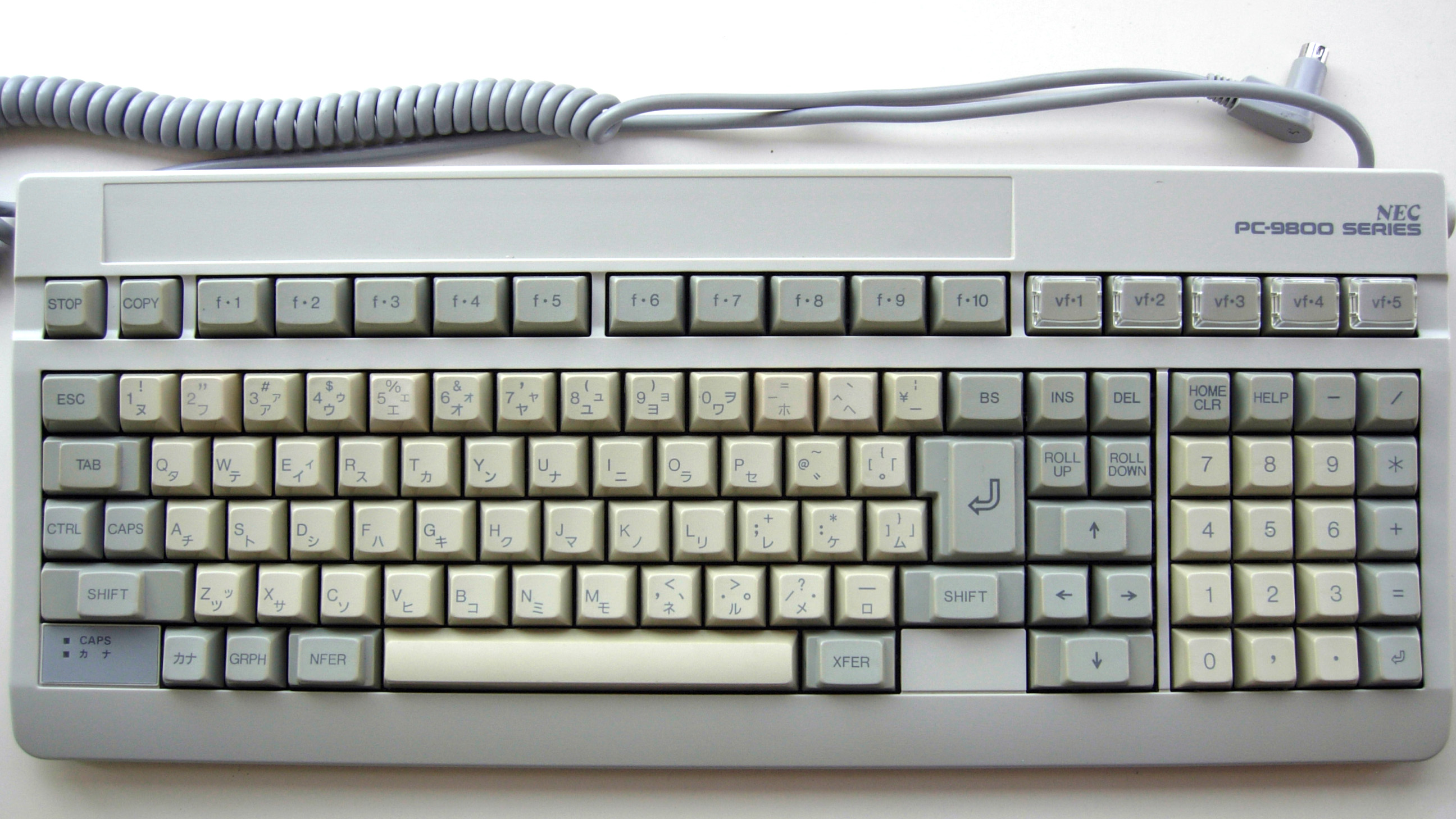
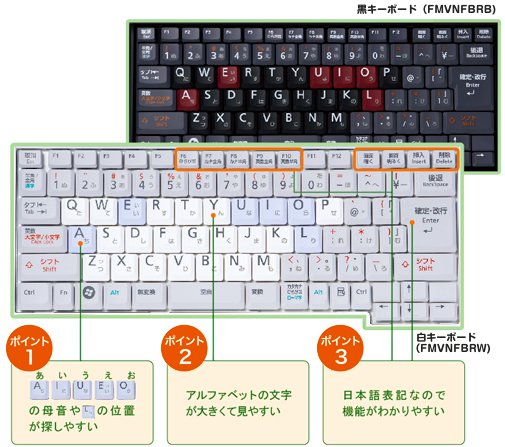
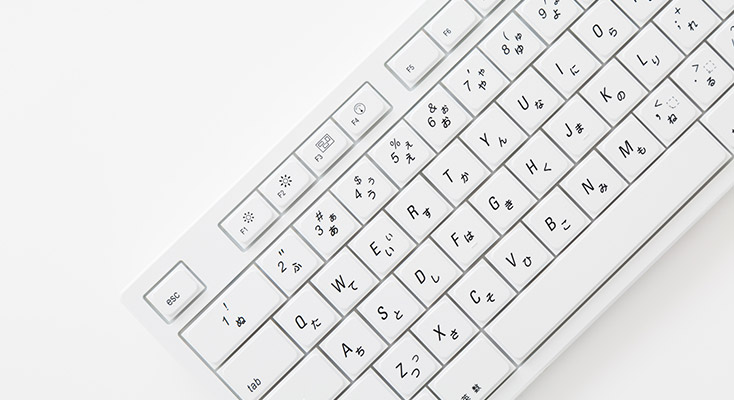
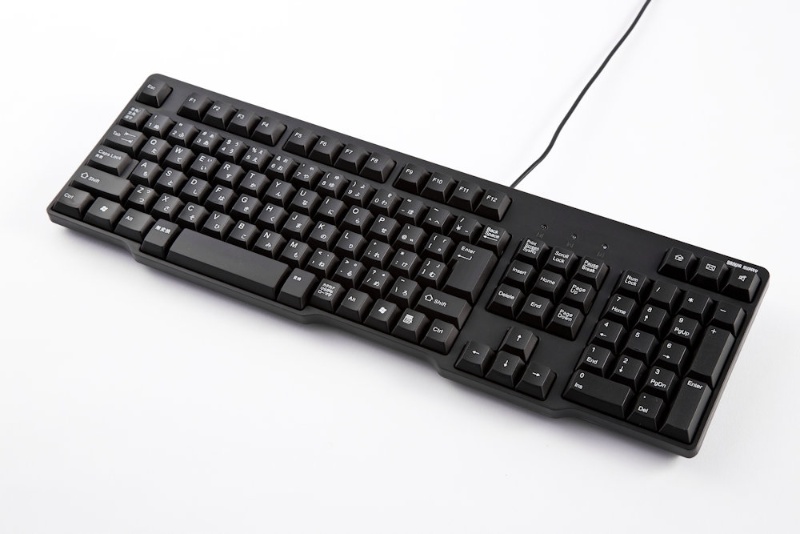
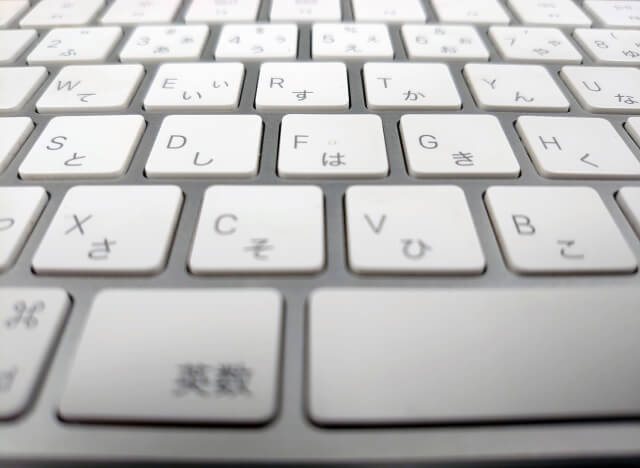
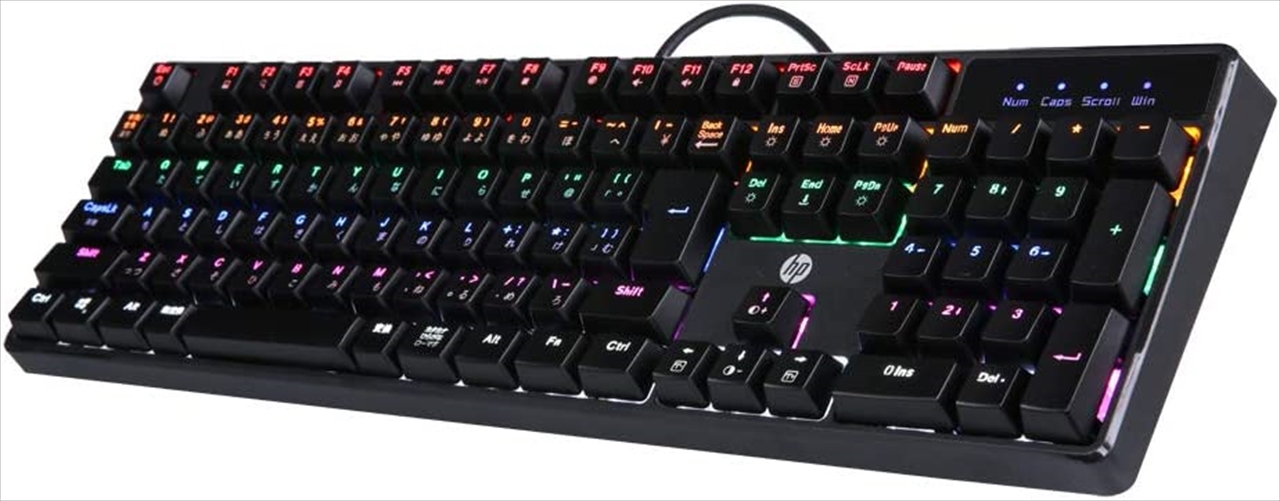
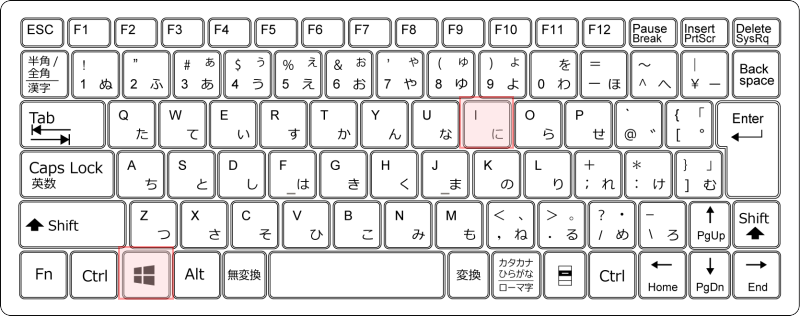
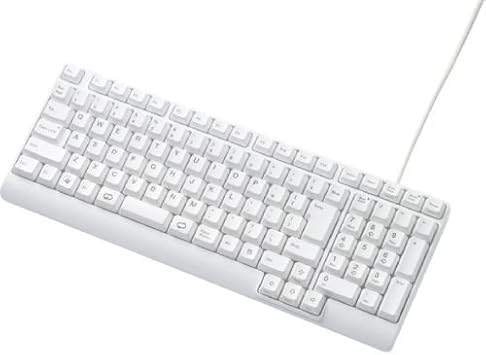
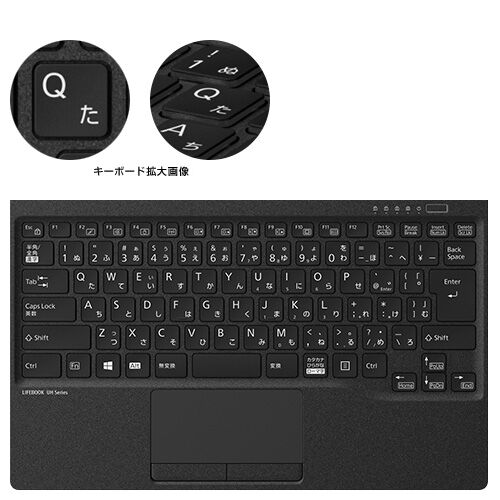
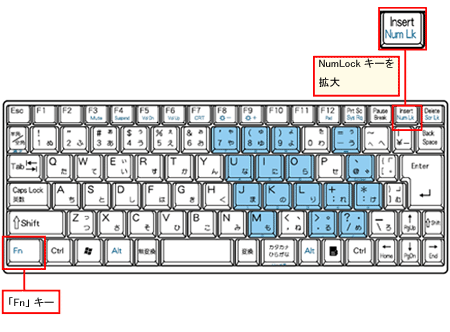
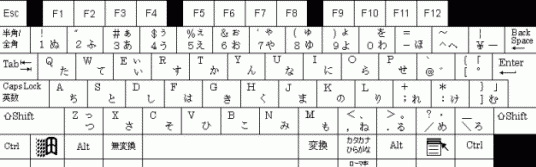
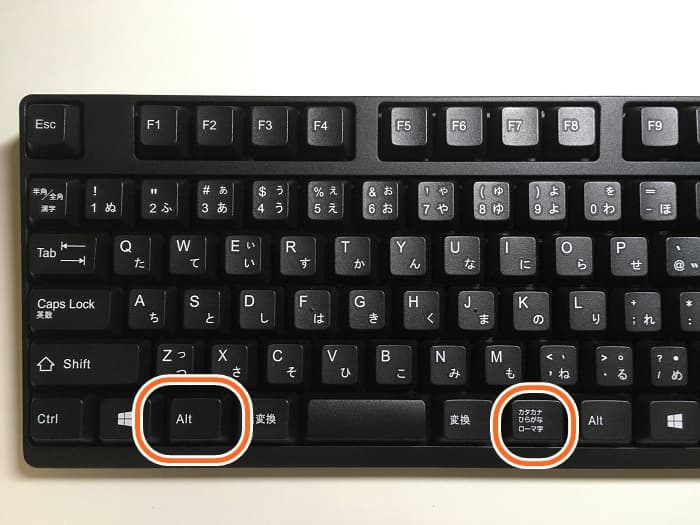
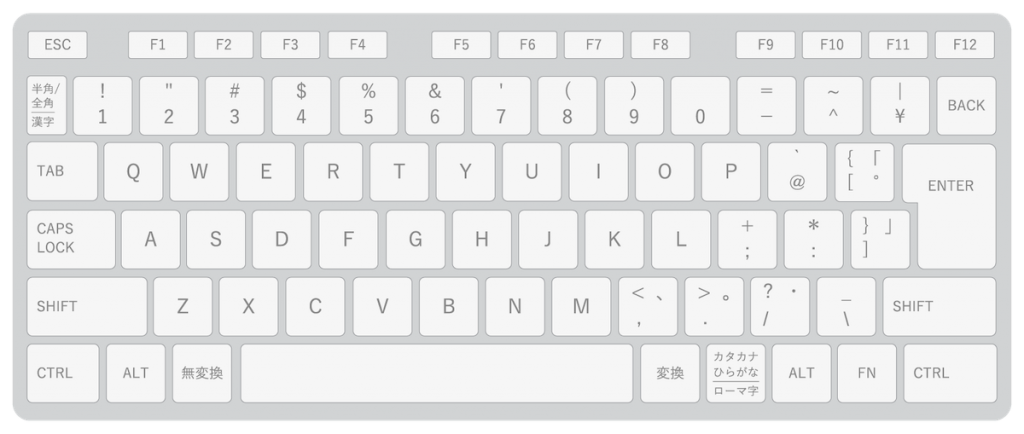
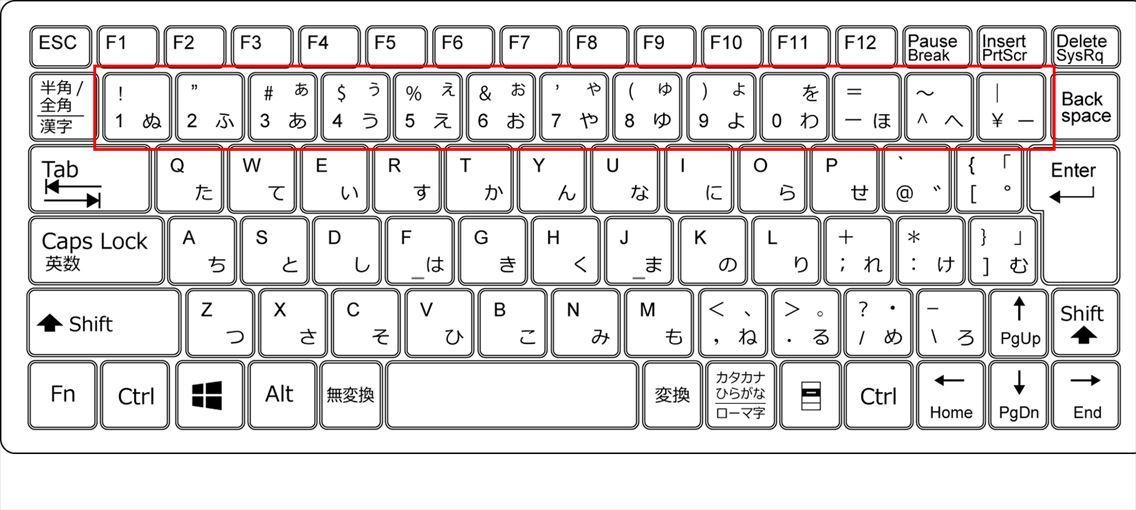
表示されたキーボードデバイスをダブルクリックします。 3 ドライバータブの ドライバーの更新ボタンをクリックします。 4 コンピューターを参照してドライバーソフトウェアを検索しますをクリックします。 5 コンピューター上のデバイスWindows用キーボードで、英数字のみのキーボードです。 Windows 104キーボード(英語) → 101キーボードに、Windowsキー ×2 と、アプリケーションキー×1 が追加。 Windows 106キーボード(日本語) → Windows用キーボードで、キーに「かな」が刻印されています
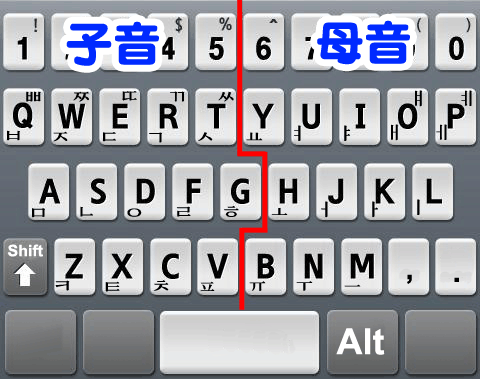
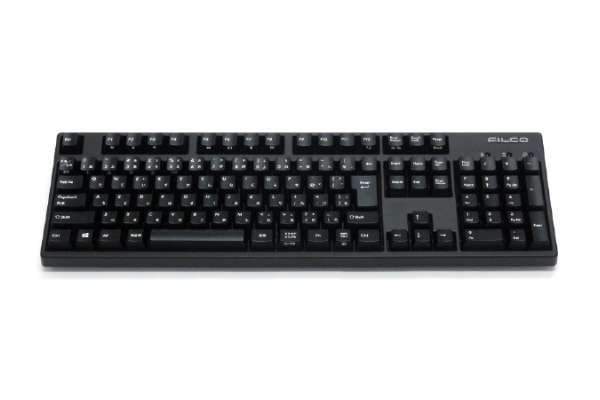
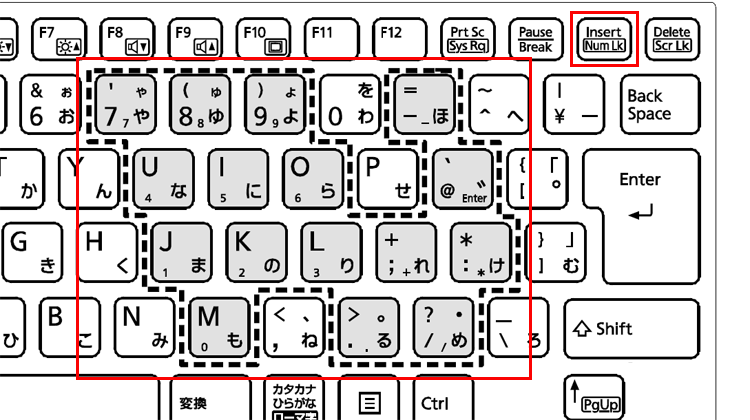
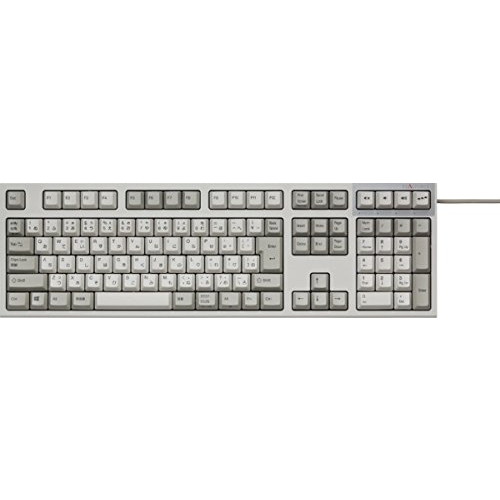
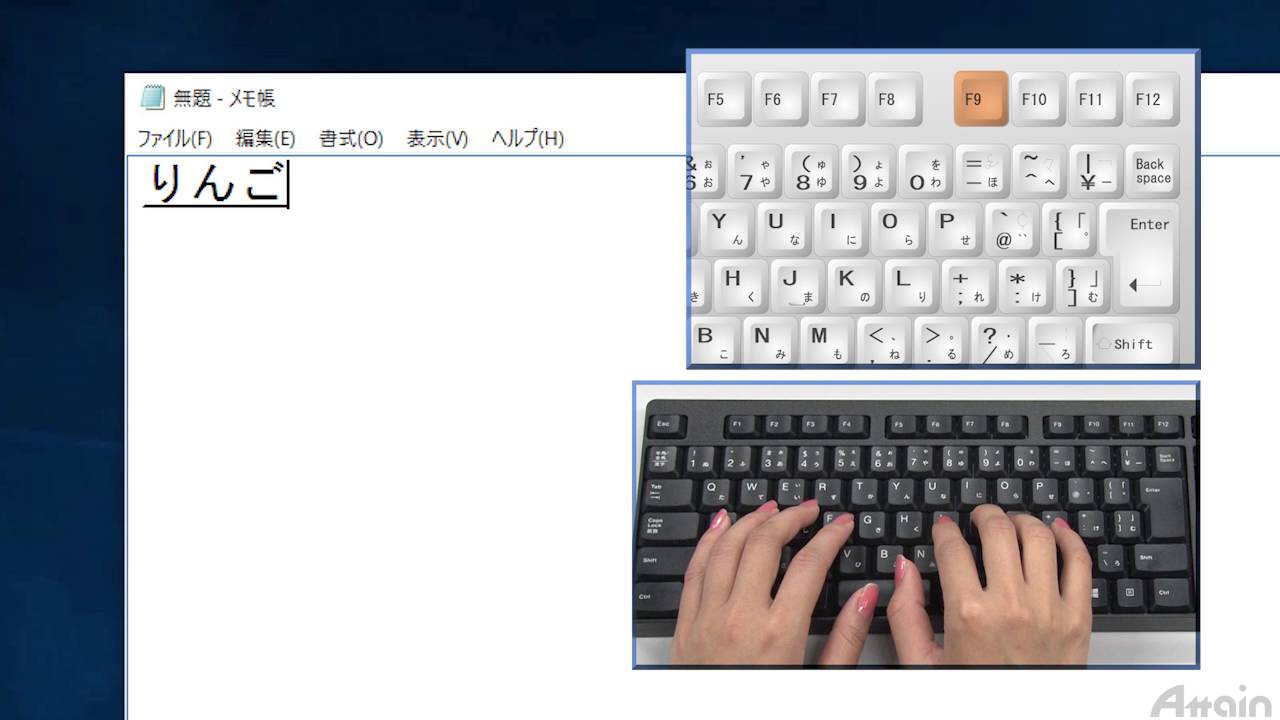
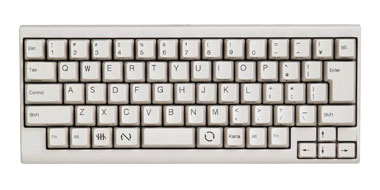
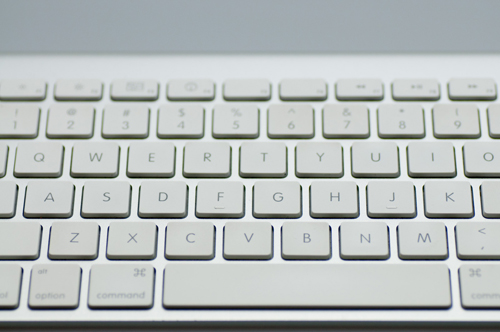
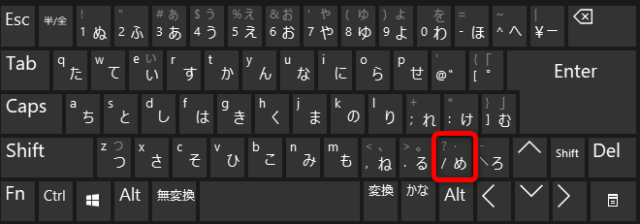
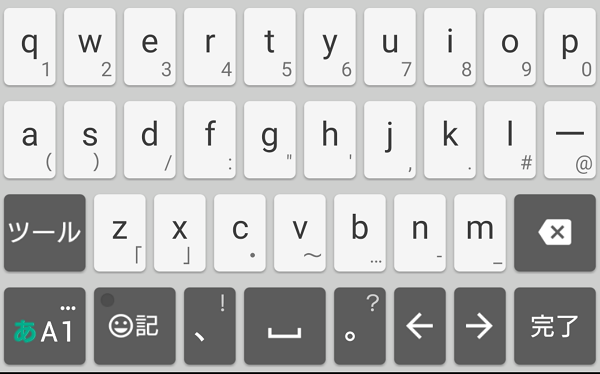
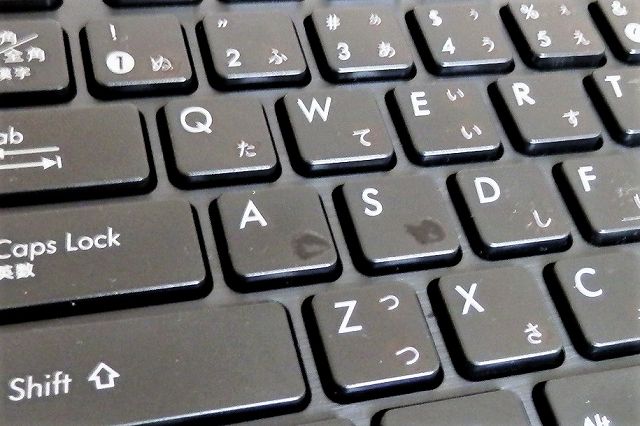
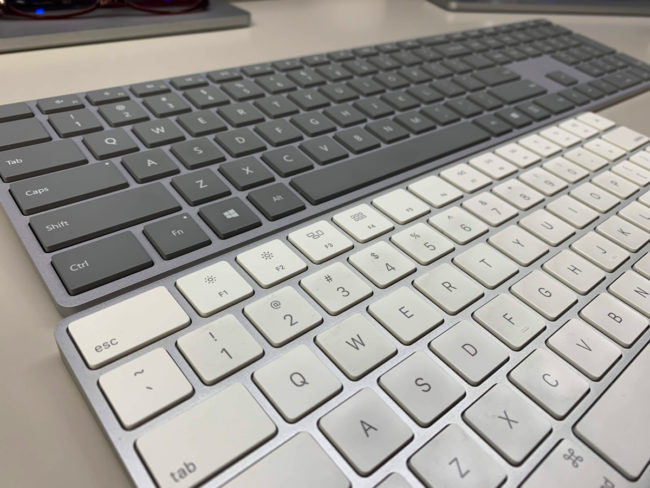
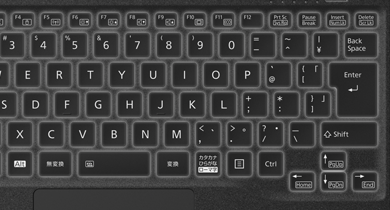
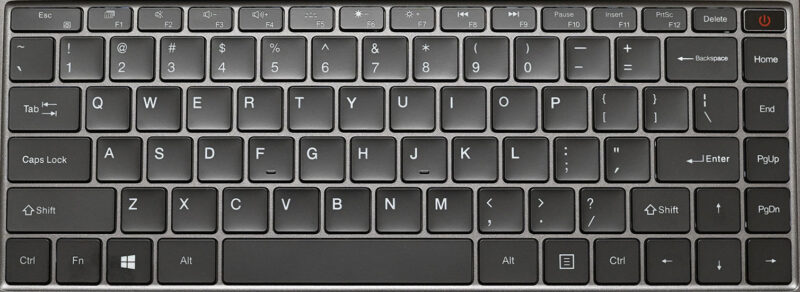
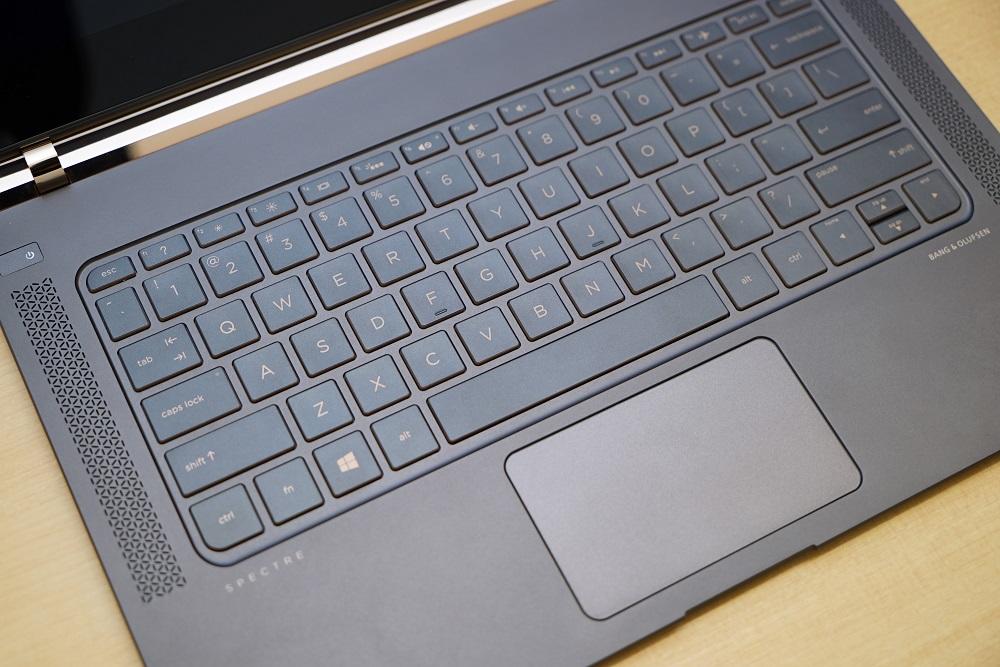
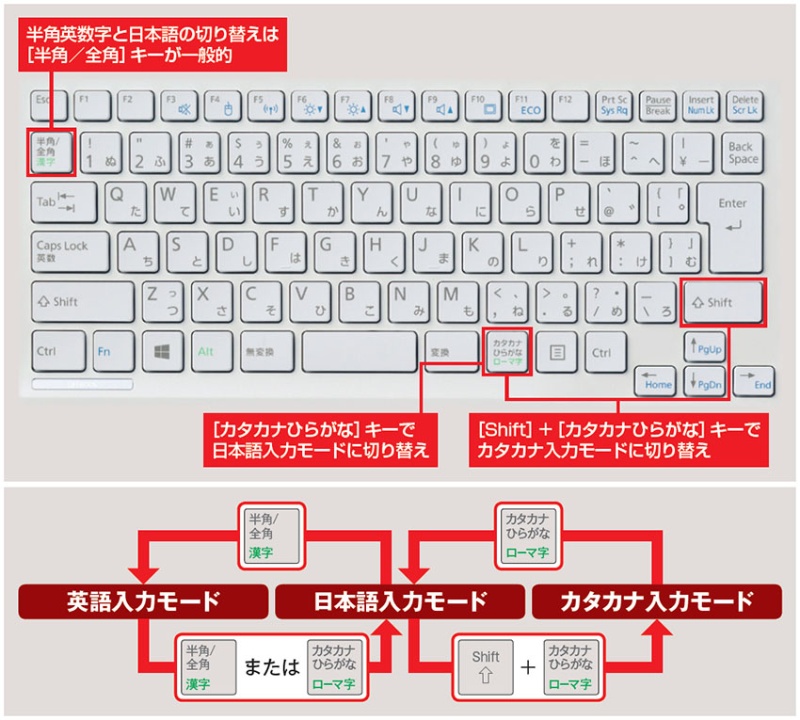
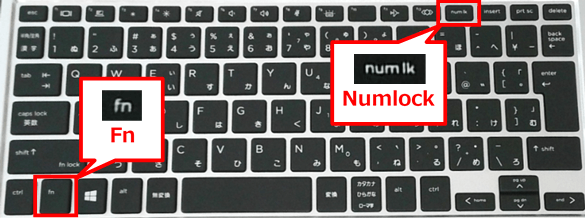
パソコン キーボード 表記
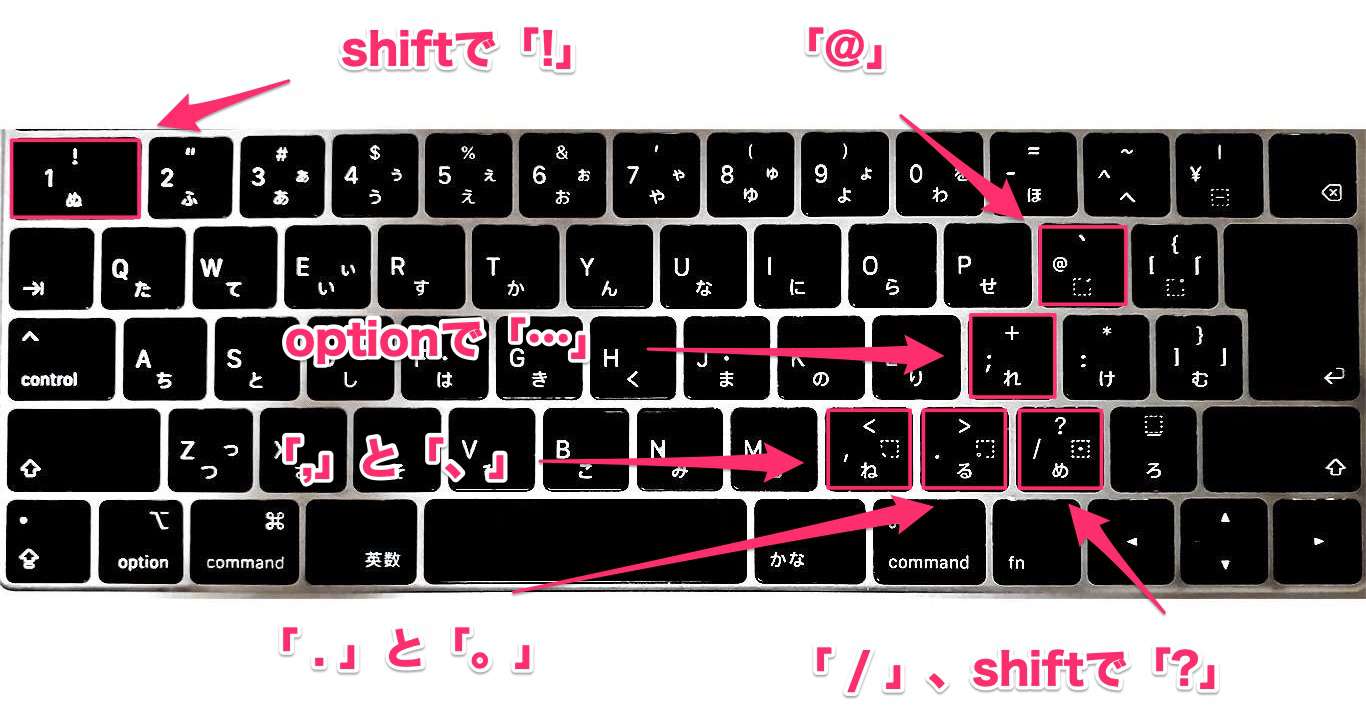
パソコン キーボード 表記- キーボードと文字入力の仕組み 前回までの記事にて 文字コード と 日本語入力ソフトIME についてご説明してきました。 今回はその文字を打ち込むための キーボードの機器的な仕組み についてご説明してみます。 とは言え、いち事務員に過ぎない私が まずは、キーボードで「びっくり」と入力して、 スペースキーの変換から出すことができます。 そして、ビックリマークは「かんたんふ(感嘆符)」という読み方もあるので、同じように変換すると記号が表示されます。 ちなみに大体の記号は「きごう」と入力して変換することでも、表

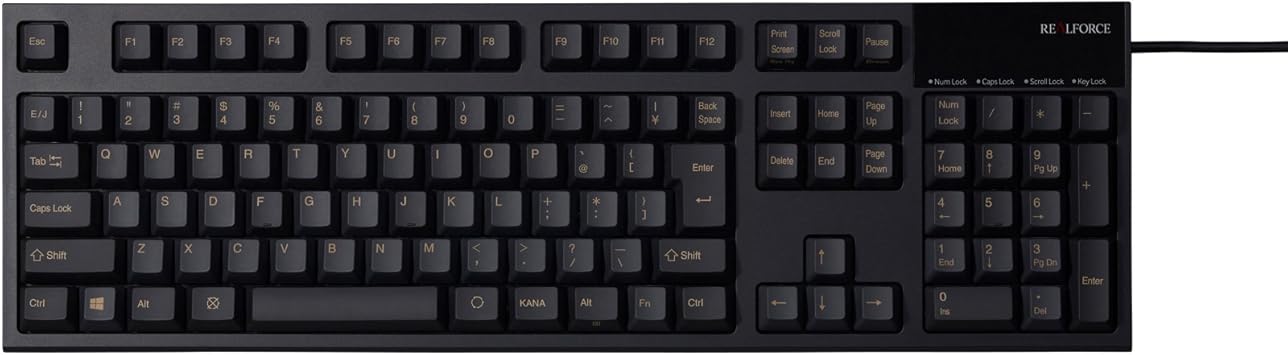
Amazon Co Jp 東プレ Realforce R2 日本語108配列 静電容量無接点方式 Usbキーボード 変荷重 昇華印刷 かな表記あり アイボリー R2 Jpv Iv パソコン 周辺機器
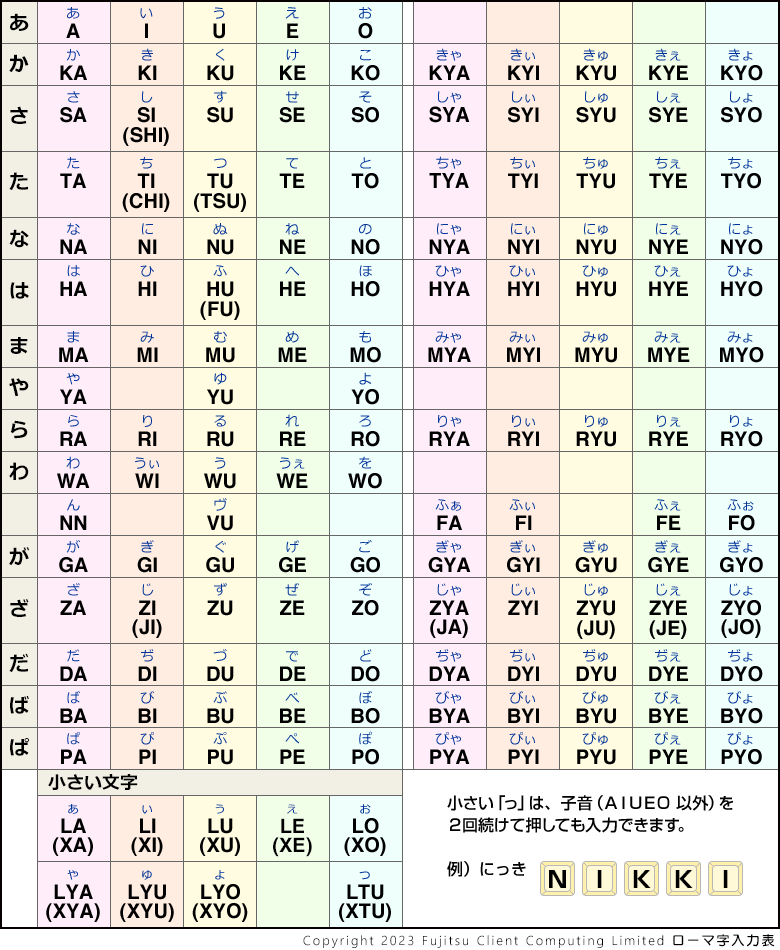
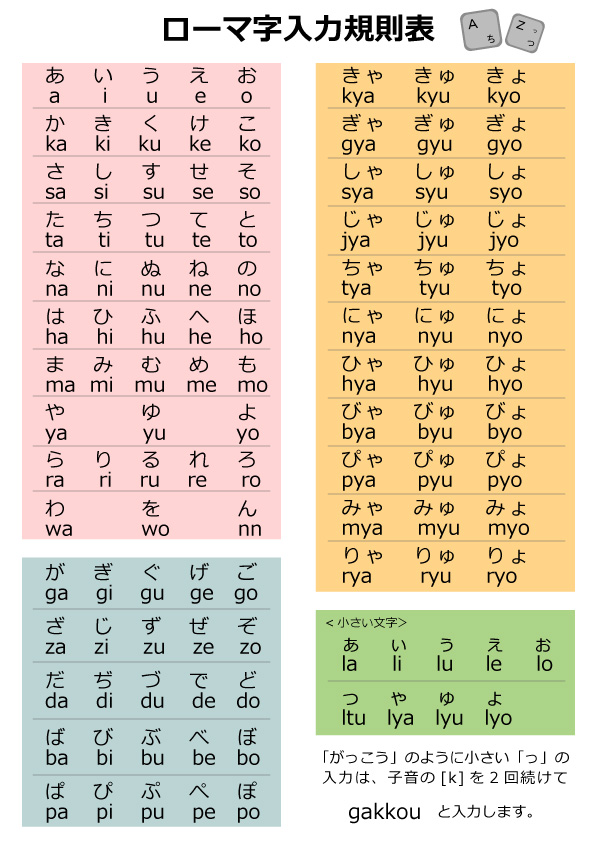
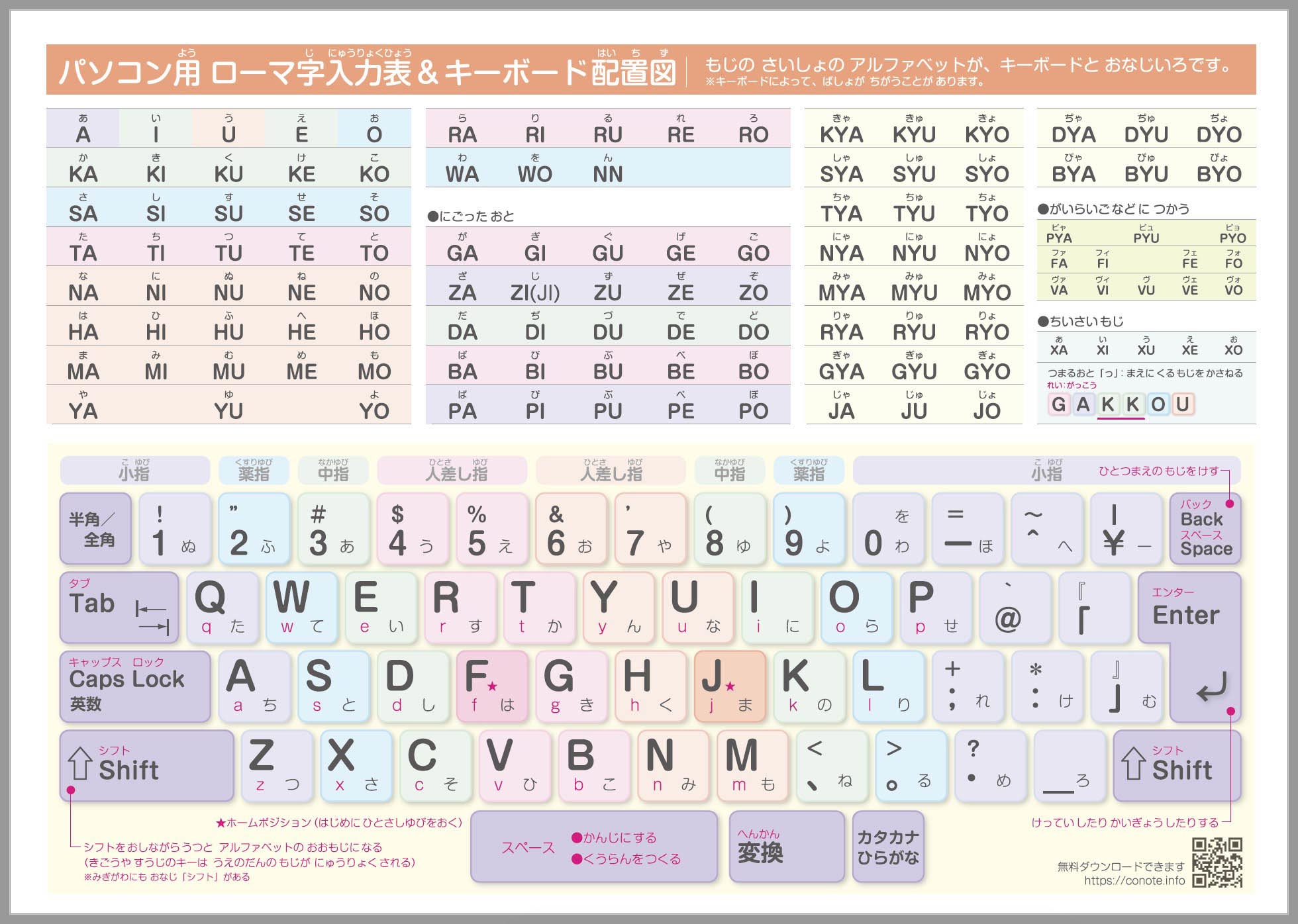
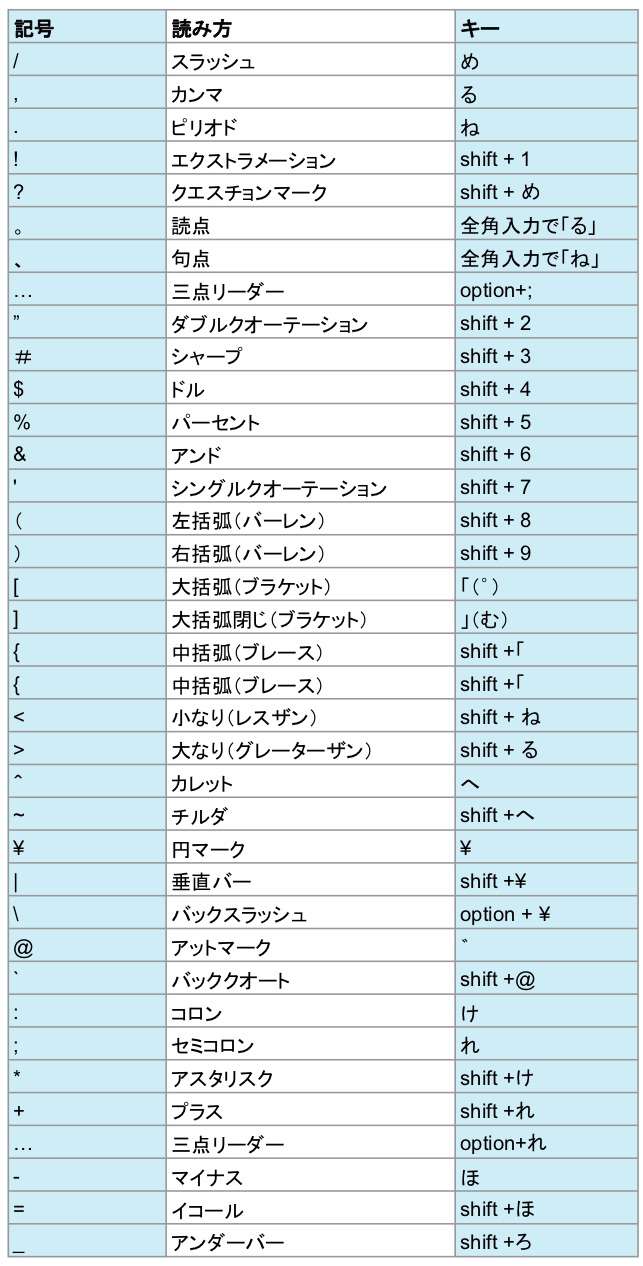
パソコンやタブレット入力用のローマ字表 ・ キーボード配置図です。 ブラインドタッチへとスムーズに移行できるように、使う指ごとに色分けされたデザイン。 無料でダウンロードしてa4サイズに印刷できます。(漢字表記、ひらがな表記あり。 パソコンのキーボードで文字入力するさいに、最低限必要なローマ字を初心者のみならず、ど忘れした時様に基本文字一覧を記載してみました。 ふぅちゃん パソコン文字入力早見表 あいうえお あ a い 3 パソコンのキーボードでの記号の打ち方 31 Webの閲覧などでよく使う「/」「」などの記号の打ち方;
特定の言語または形式に合わせてキーボードをカスタマイズして、キーを押したときに画面に表示される文字を制御する方法について説明します。 画面の右端からスワイプし、設定、pc 設定の変更 の順にタップします。 キーボードに"かな刻印"があるのはどう考えてもおかしい:週間リスキー ※週間リスキーはHIRO and ASUKAのアスカこと アックン パソコンの再起動後にキーボードレイアウトの変更が反映されます。 Windows 11 関連の記事 キーボードレイアウトに加えて、Windows11の表示言語を英語に変更する方法はこちらをご覧
パソコン キーボード 表記のギャラリー
各画像をクリックすると、ダウンロードまたは拡大表示できます
 |  | |
 |  |  |
 |  |  |
「パソコン キーボード 表記」の画像ギャラリー、詳細は各画像をクリックしてください。
 |  | |
 |  |  |
 |  | |
「パソコン キーボード 表記」の画像ギャラリー、詳細は各画像をクリックしてください。
 |  | |
 |  |  |
 |  |  |
「パソコン キーボード 表記」の画像ギャラリー、詳細は各画像をクリックしてください。
 |  | |
 |  | |
 |  |  |
「パソコン キーボード 表記」の画像ギャラリー、詳細は各画像をクリックしてください。
 |  |  |
 |  |  |
 |  |  |
「パソコン キーボード 表記」の画像ギャラリー、詳細は各画像をクリックしてください。
 |  |  |
 |  |  |
 |  | |
「パソコン キーボード 表記」の画像ギャラリー、詳細は各画像をクリックしてください。
 |  | |
 |  |  |
 |  |  |
「パソコン キーボード 表記」の画像ギャラリー、詳細は各画像をクリックしてください。
 |  |  |
|  | |
 |  | |
「パソコン キーボード 表記」の画像ギャラリー、詳細は各画像をクリックしてください。
 |  |  |
 |  |  |
 |  | |
「パソコン キーボード 表記」の画像ギャラリー、詳細は各画像をクリックしてください。
 |  | |
 |  |  |
 |  |  |
「パソコン キーボード 表記」の画像ギャラリー、詳細は各画像をクリックしてください。
 |  | |
 |  | |
 |  |  |
「パソコン キーボード 表記」の画像ギャラリー、詳細は各画像をクリックしてください。
 |  | |
 |  |
1 Win10タッチキーボードを表示する方法 11 「設定」を表示する; スクリーン キーボードを表示させる方法を説明します。 設定を表示します。 ・デスクトップモードの場合は、画面左下の (スタートボタン)を タップ し、 (設定)を タップ します。 ・タブレット モードの場合は、画面左下の (設定)を タップ します。 簡単操作を タップ します。 画面左側にあるスクロールバーを下に移動し、 キーボードを タップ します。 「スクリーン キー
Incoming Term: パソコン キーボード 表記,


0 件のコメント:
コメントを投稿